
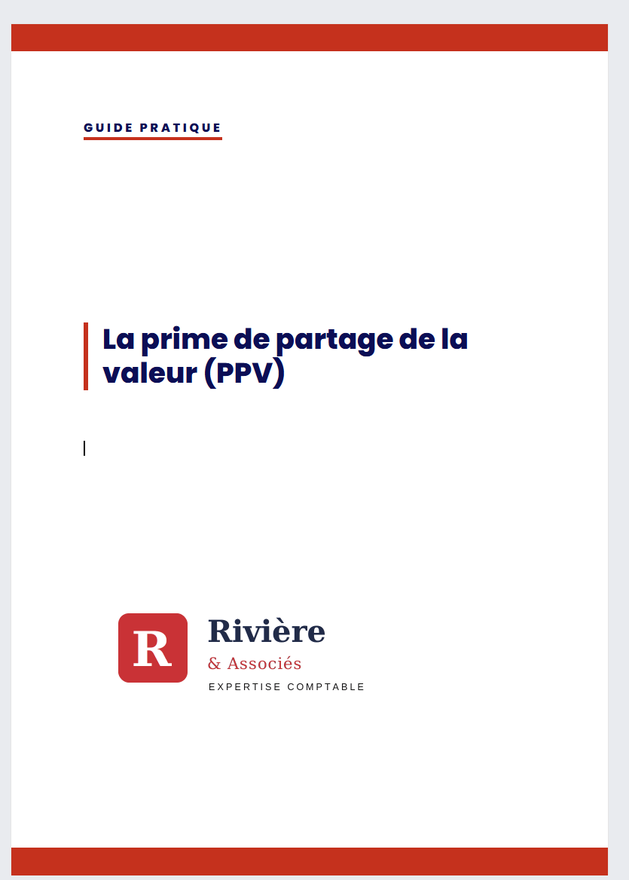
La marque blanche, c’est ce qui permet de remettre à vos clients des documents à votre nom, pas au nôtre. Vous définissez votre charte une fois dans dokia., et vos supports sortent aux couleurs de votre cabinet : guides, fiches, 🎠 carrousels, 🖼️ infographies. On vous montre comment la paramétrer, puis comment l’appliquer.
🎨 Paramétrer votre charte graphique
La charte se définit une seule fois, dans la rubrique Gestion, onglet Ma charte graphique. Seul un administrateur du cabinet peut la définir ou la modifier, sachant que plusieurs comptes peuvent porter ce rôle.
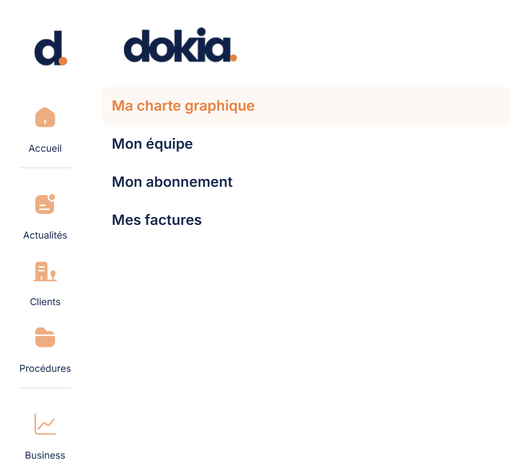
- Rendez-vous dans Gestion, en bas du menu de gauche.
- Ouvrez l’onglet Ma charte graphique.
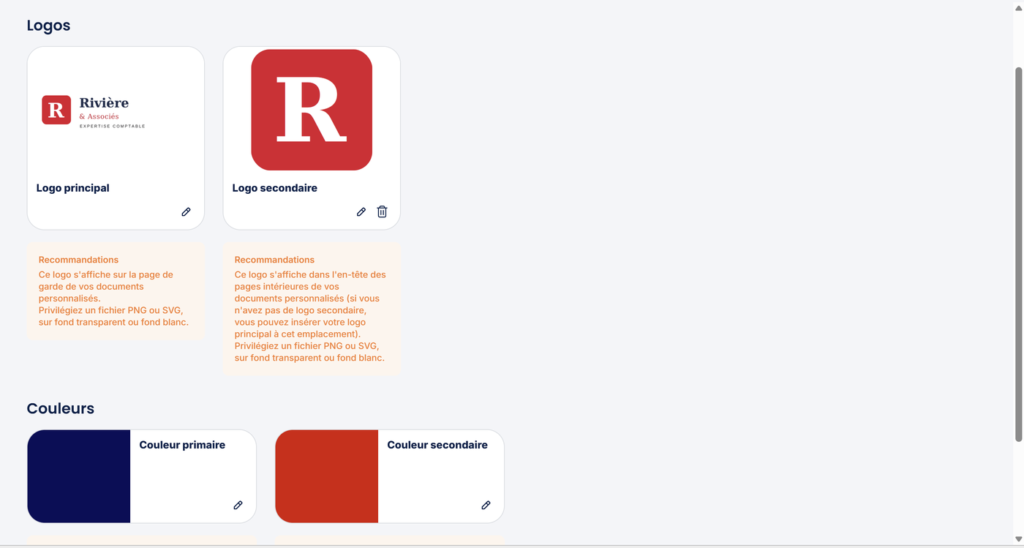
- Renseignez vos logos, puis vos deux couleurs de référence.
Vos logos
Vous renseignez deux logos. Le logo principal s’affiche sur la page de garde de vos documents. Le logo secondaire apparaît en en-tête des pages intérieures ; si vous n’en avez qu’un, réutilisez le principal. Privilégiez un fichier PNG ou SVG, sur fond transparent ou blanc.
Vos couleurs
Vous définissez une couleur primaire et une couleur secondaire, chacune par son code hexadécimal, ce code à six caractères précédé d’un dièse qui désigne une couleur précise (par exemple #1B2A4A pour un bleu foncé). C’est le même code que vous retrouvez dans tous les outils graphiques.
🖌️ Appliquer votre charte à un document
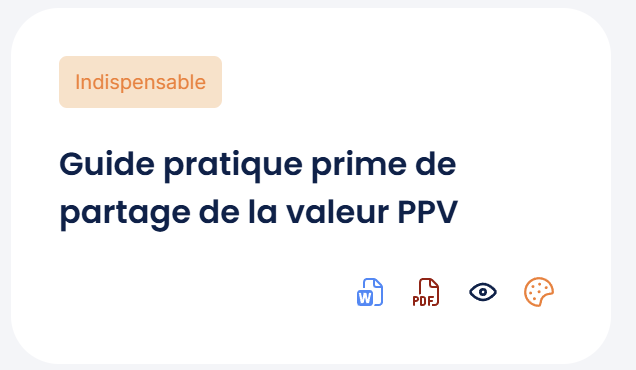
Une fois la charte définie, elle s’applique à la volée. Sur les documents personnalisables, un bouton palette signale que la marque blanche est disponible.
À l’ouverture du document, un interrupteur Appliquer ma charte cabinet apparaît en haut à droite. Désactivé, le document reste aux couleurs dokia.
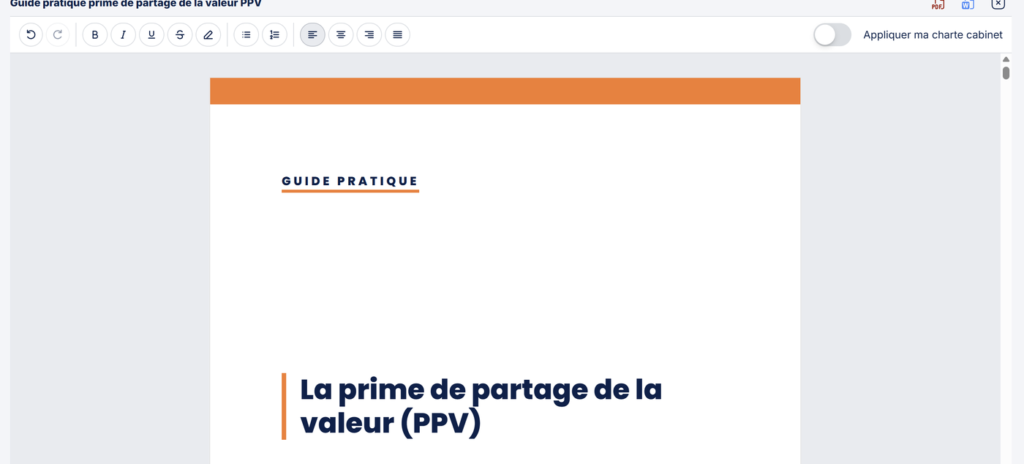
Activez-le, et tout bascule : bandeaux, filets, logo et jusqu’au copyright en pied de page reprennent votre charte.

ℹ️ Bon à savoir. Ce système s’étendra à tous les 🎠 carrousels, 💡 fiches pratiques, 🖼️ infographies et autres visuels : vous paramétrez votre charte une fois, elle s’appliquera partout, y compris sur les nouveaux supports.
⚙️ Automatique ou manuel, selon votre formule
Les supports restent disponibles en marque blanche dans toutes les formules. Ils sont personnalisés à votre charte en un clic en formule dokia.conseil.
👉 Et ensuite ?
Votre charte est en place ? Voyez comment diffuser un visuel à vos clients, sur tous vos canaux.