
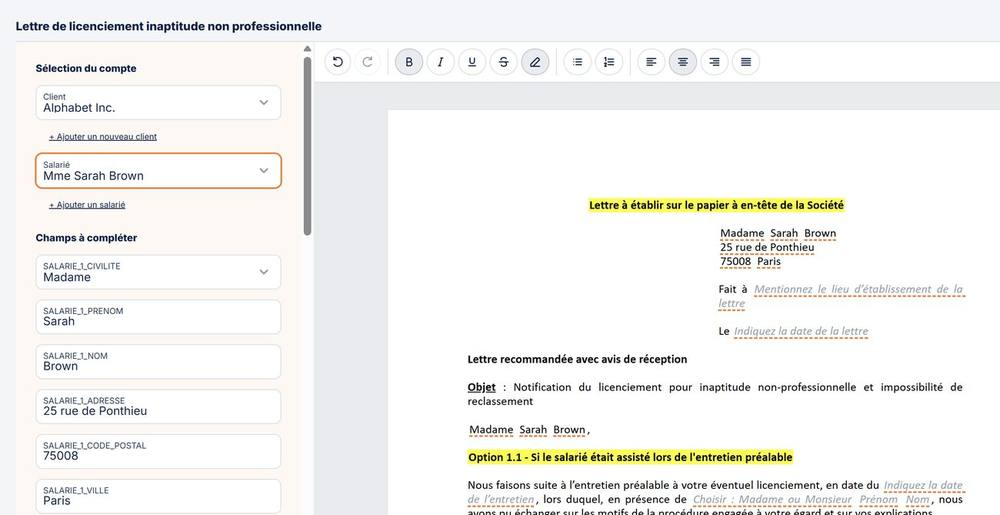
Les modèles dokia. ne sont pas de simples fichiers à télécharger : ils s’éditent directement dans la plateforme, se préremplissent avec les données de vos clients, et restent entièrement modifiables. Voici comment produire un acte, de son ouverture à son export.
✏️ Ouvrir un acte dans l’éditeur
Depuis la page d’une procédure, chaque document juridique porte trois actions : télécharger, prévisualiser, et éditer. Cliquez sur l’icône stylo pour ouvrir l’acte dans l’éditeur en ligne.
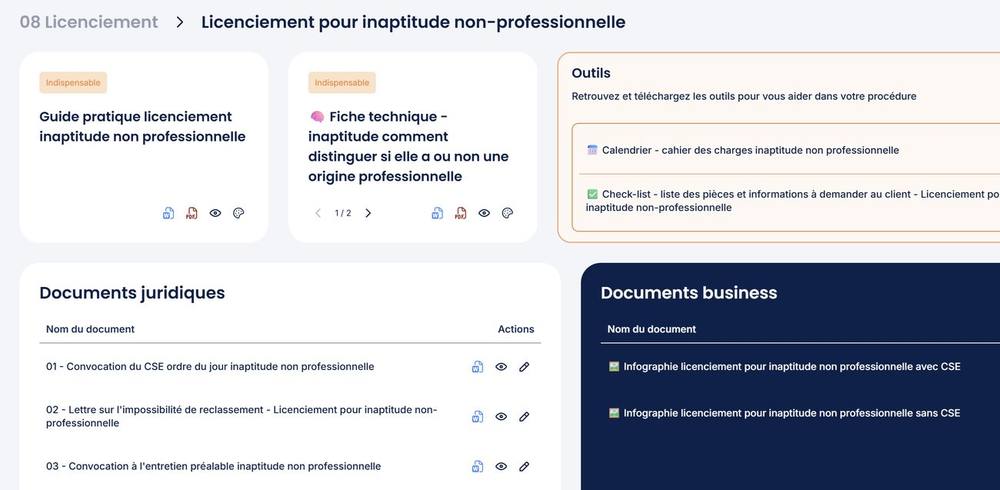
🔗 Rattacher un client et un salarié
En haut du panneau de gauche, vous sélectionnez le client concerné, puis le salarié. dokia. reprend alors automatiquement leurs informations, saisies une fois dans la rubrique Clients, et les injecte dans le document.
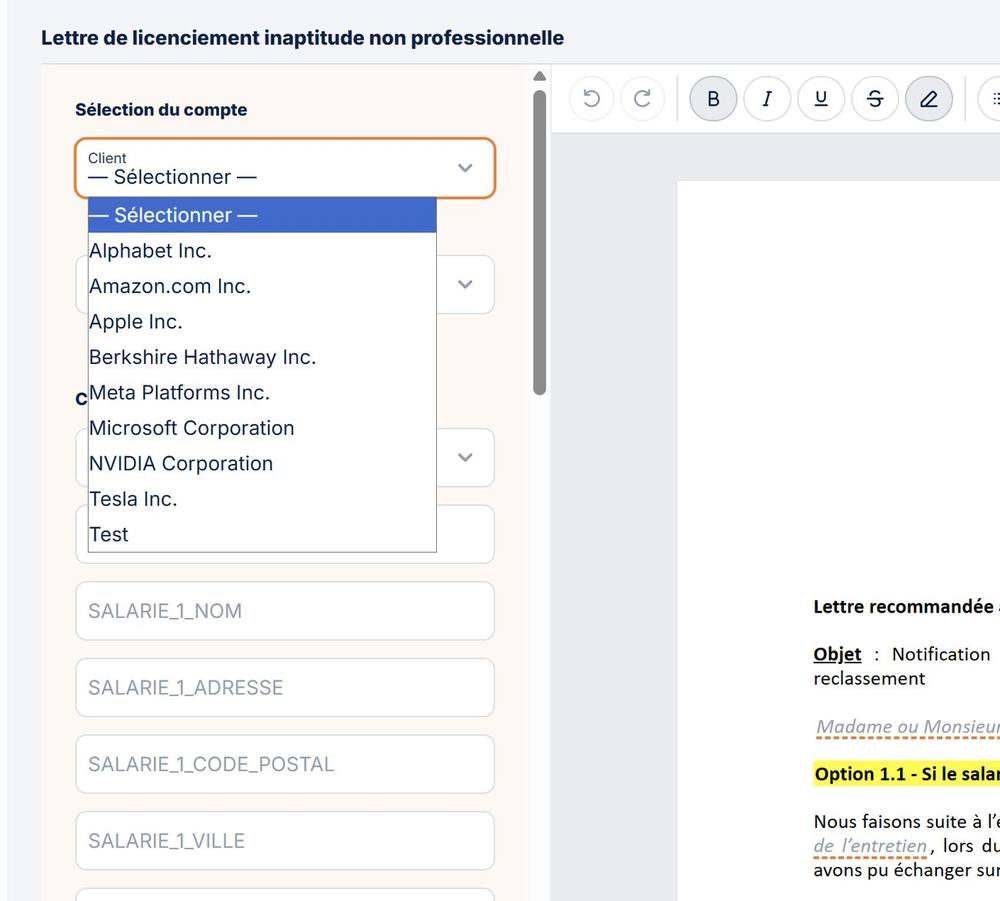
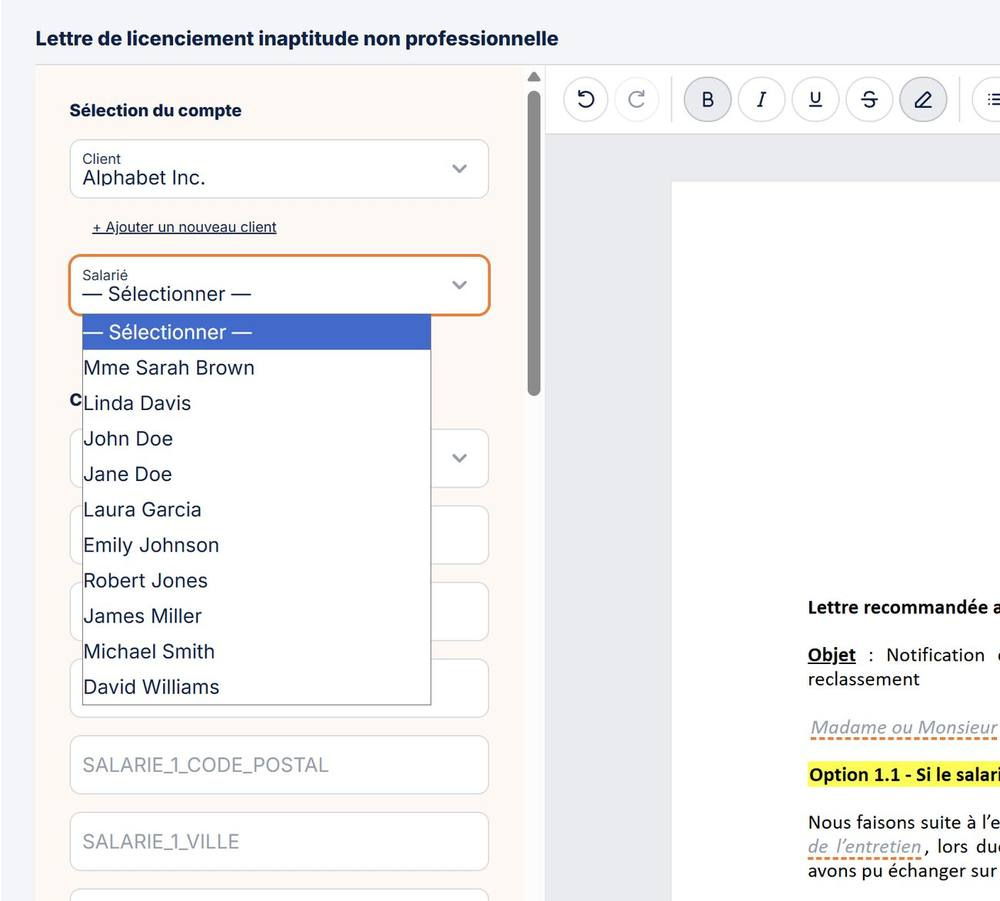
ℹ️ Bon à savoir. Rattacher une entreprise et un salarié n’est pas obligatoire. Si vous préférez saisir directement les informations dans les champs, sans passer par vos fiches clients, c’est tout à fait possible.
📝 Compléter les champs
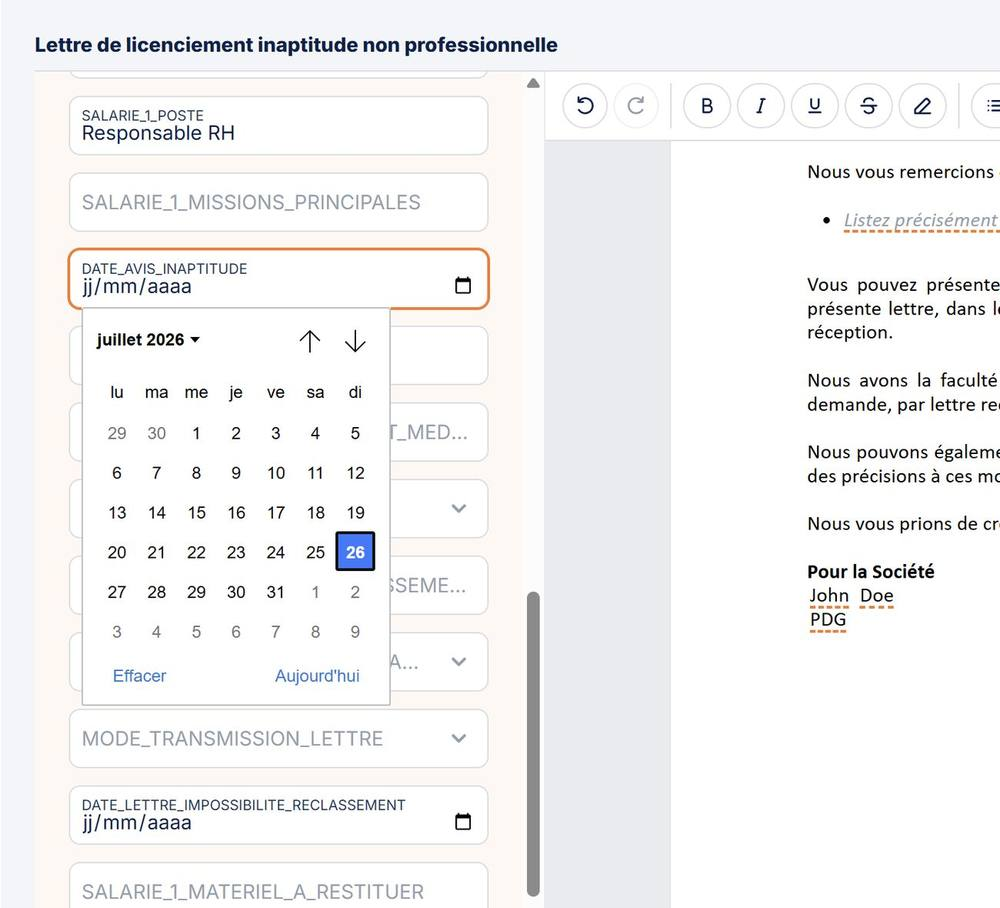
Sous la sélection du compte, la colonne Champs à compléter reprend toutes les variables du document. Certaines sont déjà remplies par les fiches clients, d’autres restent à saisir. Vous y trouvez des champs libres, des listes déroulantes et des calendriers intégrés.
🔄 Renvoyer une correction vers la fiche client
La circulation se fait dans les deux sens. Vos fiches remplissent l’acte, et l’acte peut compléter vos fiches. Si un champ issu de la fiche client est vide, vous le saisissez simplement pour finir votre document.
Le champ prend alors la mention Modifié, et un bandeau apparaît en haut de la colonne : Mettre à jour la fiche client. Un clic, et la donnée est enregistrée dans la fiche de l’entreprise ou du salarié concerné. Tous vos actes suivants en profiteront. Même chose si vous corrigez une information déjà présente, une adresse de siège qui a changé par exemple.

Sans ce bouton, votre saisie ne vaudrait que pour ce document. Là, elle enrichit votre base au fil de vos actes.
🟠 Se repérer dans le document
Quand vous cliquez sur un champ, dans le document ou dans le panneau de gauche, les deux passent en orange en même temps. Vous localisez ainsi d’un coup d’œil, dans le corps de la lettre, l’endroit exact où se place l’information que vous êtes en train de saisir.

💬 Lire les commentaires
Certains passages portent une puce orange marquée d’un i. Cliquez dessus pour afficher un commentaire de rédaction : une consigne, un exemple, un point de vigilance rédigé par nos juristes.

🎛️ Éditer librement
Au-delà des variables, le document reste entièrement modifiable : mise en forme, ajout ou suppression de paragraphes, choix entre les options de rédaction proposées. Le modèle est un point de départ solide, vous gardez la main sur le fond comme sur la forme.
📤 Exporter votre acte
Une fois l’acte finalisé, exportez-le grâce aux icônes dédiées, en haut à droite de l’éditeur. Le choix du format n’est pas neutre : l’export Word conserve les commentaires de rédaction, pratique pour retravailler le document ou le transmettre à un collègue, tandis que l’export PDF les retire, pour une version propre à remettre au client. Les téléchargements sont illimités, quelle que soit votre formule.
ℹ️ Bon à savoir. L’icône palette, également disponible sur les documents, applique la charte graphique de votre cabinet. De quoi remettre au client un acte à vos couleurs.
👉 Et ensuite ?
Vos actes se remplissent seuls parce que vos fiches clients sont à jour. Si ce n’est pas encore fait, commencez par là.