

Avant de produire le moindre acte, dokia. a besoin de connaître vos clients : c’est ce qui permet aux documents de se préremplir tout seuls. Vous pouvez monter votre base en une fois par import de fichier, ou saisir les fiches à l’unité. Commençons par l’import, puisque c’est par là qu’on démarre.
🔌 Et la connexion avec votre logiciel de paie ? C’est un chantier que nous regardons de près. L’import de fichier répond au démarrage, la synchronisation automatique en est la suite logique. Nous la prioriserons avec vous : dites-nous quel logiciel vous utilisez et à quel rythme votre base bouge, ces retours nous aident à trancher l’ordre des développements.
📥 Ouvrir l’import
Dans Mes clients, le bouton Importer ouvre deux entrées : Importer des clients et Importer des salariés. Commencez toujours par les clients : un salarié se rattache à son entreprise par le SIREN, l’entreprise doit donc déjà exister dans votre base pour le recevoir.

ℹ️ Bon à savoir. L’import est réservé aux administrateurs du cabinet. La saisie et la modification des fiches, elles, restent ouvertes à tous les utilisateurs.
1️⃣ Récupérer le modèle
La première étape propose deux téléchargements. Le modèle CSV contient les colonnes attendues, à remplir à raison d’une ligne par client. Le fichier Excel liste les valeurs acceptées pour les champs qui en attendent une précise. Un conseil : conservez les intitulés de colonnes et leur ordre, c’est ce qui permet à la plateforme de lire votre fichier.

2️⃣ Déposer votre fichier
Sélectionnez votre CSV complété, puis cliquez sur Importer. Le bandeau vous rappelle une règle utile : les lignes déjà présentes, reconnues à leur SIREN, seront ignorées. Vous pouvez donc redéposer un fichier plusieurs fois sans créer de doublons.

3️⃣ Lire les résultats
L’import vous rend trois compteurs : les lignes ok, créées dans votre base, les lignes en erreur, refusées faute d’une donnée exploitable, et les lignes ignorées, déjà présentes. Le bouton Télécharger le rapport CSV vous donne le détail, ligne par ligne.

🔧 Corriger et redéposer
Le rapport reprend votre fichier tel quel, avec deux colonnes ajoutées en tête : statut et raison_erreur. Vous voyez donc immédiatement quelle ligne a été refusée et pourquoi.

Corrigez directement dans ce fichier, à l’endroit signalé, puis redéposez-le tel quel. Vous n’avez rien à nettoyer : les deux colonnes ajoutées par le rapport sont ignorées à la lecture, et les lignes déjà importées le sont aussi. Seules vos corrections passent.
ℹ️ Bon à savoir. Au moment d’enregistrer votre fichier corrigé, restez au format CSV UTF-8. C’est ce qui garantit que les accents et les zéros en début de code postal arrivent intacts.
👥 Importer les salariés
Le parcours est identique, avec un modèle qui lui est propre : identité, situation professionnelle, coordonnées, etc. La colonne SIREN fait le lien avec l’entreprise employeuse.

C’est aussi le point de vigilance principal : si le SIREN d’une ligne ne correspond à aucune entreprise de votre base, le salarié ressort en erreur avec la mention Aucun client trouvé pour ce SIREN. Réglez d’abord les entreprises refusées lors du premier import, puis redéposez votre fichier de salariés.

Une fois l’import passé, retrouvez vos salariés depuis la fiche de l’entreprise : l’icône groupe, dans la colonne Actions, ouvre le panneau Salariés.
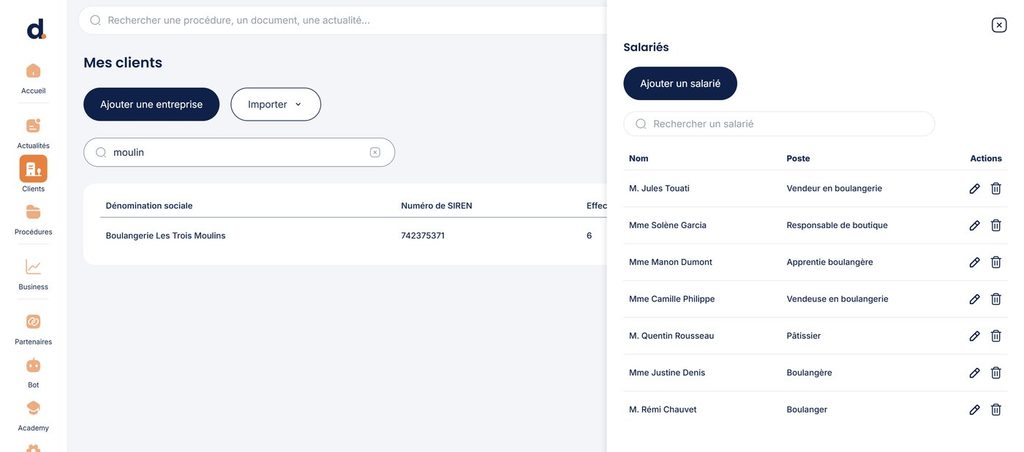
ℹ️ Bon à savoir. L’effectif affiché sur la fiche entreprise reste celui que vous avez déclaré. Il n’est pas recalculé à partir des salariés importés, et c’est bien lui qui pilote les seuils dans vos procédures : pensez à le tenir à jour.
✍️ Ajouter ou modifier une fiche à la main
L’import sert à démarrer. Au quotidien, vous ajoutez et vous corrigez à l’unité, et là tous les utilisateurs du cabinet peuvent le faire.
Ajouter une entreprise ouvre un formulaire complet : identification juridique, siège social, représentant légal, etc. Ajouter un salarié, depuis le panneau de l’entreprise, ouvre un formulaire plus court. Sur chaque ligne de la liste, l’icône crayon rouvre la fiche pour la modifier.


Plus ces fiches sont complètes, moins vous saisissez de champs au moment de produire un acte. C’est là que le temps se gagne.
🔄 Mettre à jour une fiche depuis un acte
Il existe une troisième porte d’entrée, et c’est souvent la plus pratique. Quand vous éditez un acte, les champs de l’entreprise se remplissent avec sa fiche. Si l’un d’eux est vide, vous le complétez directement dans l’éditeur pour finir votre document.
dokia. le repère : le champ passe en Modifié et un bandeau vous propose Mettre à jour la fiche client. Un clic, et la donnée rejoint la fiche de l’entreprise. Elle sera reprise automatiquement sur tous les actes suivants. Le mécanisme est le même si vous corrigez une information déjà présente.

C’est la réponse aux données qui manquent au moment de l’import : capital social, ville d’immatriculation au RCS, etc. Vous complétez au fil de vos actes, sans rouvrir les fiches une par une.
👉 Et ensuite ?
Votre base est en place : vos modèles peuvent maintenant se préremplir avec les données de vos clients.